Créer plusieurs vues de dessins à vues multiples
ZWCAD propose deux environnements de travail :
| Environnement | Onglet | Usage |
|---|---|---|
| Espace objet | Objet | Vous dessinez le projet, en vraie grandeur (échelle 1:1), dans une zone illimitée |
| Espace papier | Présentation1, Présentation2… | Vous mettez en page la feuille à imprimer : format, cartouche, vues à l'échelle |
Vous pouvez imprimer directement depuis l'onglet Objet, mais les présentations offrent beaucoup plus de possibilités :
- une même feuille peut afficher plusieurs vues du dessin, à des échelles différentes ;
- chaque présentation garde ses propres réglages d'impression (imprimante, format, style de tracé, échelle…) ;
- le cartouche, les notes et les légendes restent dans la présentation et n'encombrent pas le dessin.
Les étapes d'une mise en page
1️⃣ Dessinez le projet dans l'onglet Objet, en vraie grandeur.
2️⃣ Cliquez sur un onglet de présentation (ou créez-en un).
3️⃣ Réglez la mise en page : imprimante, format de papier, orientation, style de tracé.
4️⃣ Créez une ou plusieurs fenêtres de présentation et réglez leur échelle.
5️⃣ Ajoutez le cartouche, les annotations, puis imprimez.
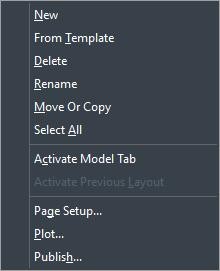
Un clic droit sur un onglet de présentation donne accès à toutes les actions : Nouvelle présentation, À partir d'un gabarit, Supprimer, Renommer, Déplacer ou copier, Gestionnaire des mises en page…
Espace objet et espace papier

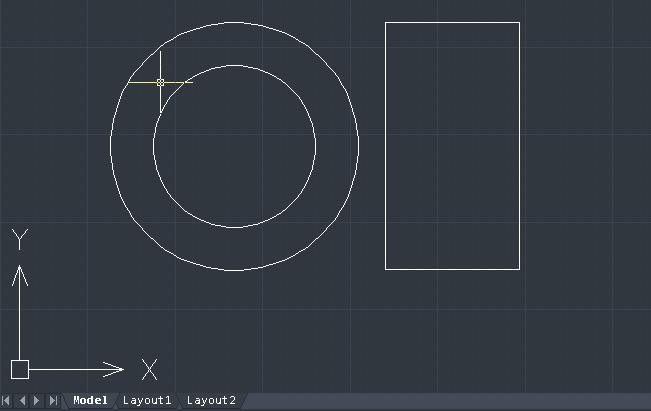
Dans l'onglet Objet, le curseur est actif sur toute la zone de dessin. Vous pouvez y diviser l'écran en plusieurs fenêtres (commande FENETRES), mais une seule s'imprime : la fenêtre active.
Dans une présentation, vous travaillez par défaut dans l'espace papier. Le dessin de l'espace objet apparaît à travers des fenêtres de présentation, comme à travers des cadres découpés dans la feuille.
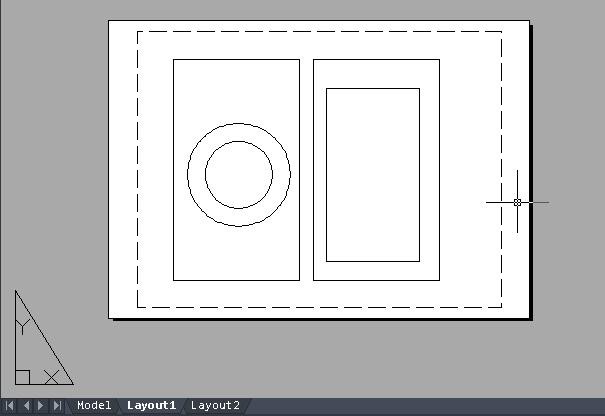
La première fois que vous ouvrez une présentation vide, votre dessin semble avoir disparu : c'est normal. Il faut créer au moins une fenêtre de présentation pour le voir.
Passer de l'un à l'autre
| Pour… | Méthode |
|---|---|
| Aller dans l'espace objet | Cliquez sur l'onglet Objet |
| Aller dans une présentation | Cliquez sur l'onglet de la présentation |
| Travailler dans le dessin depuis une présentation | Double-cliquez à l'intérieur d'une fenêtre de présentation : son cadre s'épaissit et le curseur n'est actif que dans cette fenêtre |
| Revenir à l'espace papier | Double-cliquez à l'extérieur des fenêtres, ou tapez ESPACEP (alias PS) |
| Changer de fenêtre active | Cliquez dans une autre fenêtre, ou appuyez sur Ctrl+R pour les parcourir |
Le bouton OBJET / PAPIER de la barre d'état permet aussi de basculer entre les deux espaces.
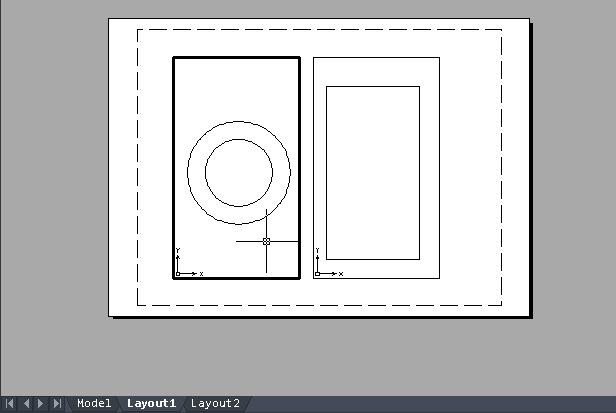
Vous pouvez modifier le dessin dans une fenêtre de présentation, mais pour un travail important, il est plus confortable de revenir dans l'onglet Objet.
Gérer les présentations
Commande : PRESENTATION
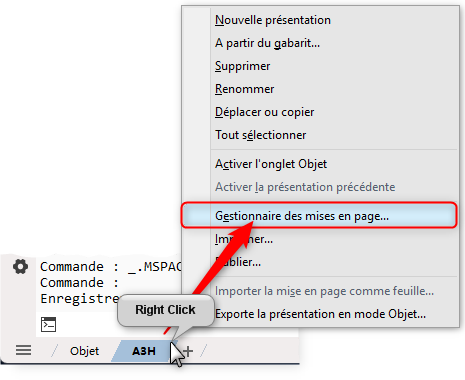
Un dessin neuf contient deux présentations, Présentation1 et Présentation2 (cela peut varier selon le gabarit). Vous pouvez en créer jusqu'à 255 par dessin.
Créer une présentation
- Clic droit sur un onglet de présentation › Nouvelle présentation, puis renommez-la si besoin.
- Ou menu Insertion › Présentation › Nouvelle présentation, puis saisissez un nom.
Le nom peut compter jusqu'à 255 caractères : lettres, chiffres, $, - et _.
Importer une présentation depuis un gabarit
1️⃣ Clic droit sur un onglet de présentation › À partir d'un gabarit.
2️⃣ Choisissez un fichier DWT, DWG ou DXF, puis cliquez sur Ouvrir.
3️⃣ Sélectionnez la ou les présentations à importer (Ctrl + clic pour en choisir plusieurs), puis cliquez sur OK.
La présentation est importée avec ses objets d'espace papier (cartouche, fenêtres…). Les objets de l'espace objet du fichier ne sont pas importés.
Préparez vos présentations types (A3, A1, cartouche…) dans votre gabarit : chaque nouveau dessin les contiendra déjà. Voir Les gabarits (DWT).
Enregistrer une présentation comme gabarit
1️⃣ Lancez PRESENTATION, puis choisissez l'option Enregistrer sous.
2️⃣ Saisissez le nom de la présentation à enregistrer.
3️⃣ Choisissez le dossier et le nom du fichier, avec le type Gabarit de dessin (*.dwt), puis cliquez sur Enregistrer.
Les objets nommés utilisés par la présentation (blocs, calques, styles de cote…) sont enregistrés avec elle.
Renommer, copier, déplacer, supprimer
| Action | Méthode |
|---|---|
| Renommer | Clic droit sur l'onglet › Renommer (ou double-clic sur l'onglet) |
| Copier ou déplacer | Clic droit › Déplacer ou copier : choisissez la position, et cochez Créer une copie pour dupliquer |
| Supprimer | Clic droit › Supprimer |
| Lister les présentations | Commande PRESENTATION, option ? |
L'onglet Objet ne peut être ni déplacé, ni copié, ni supprimé. Si les onglets ne sont pas tous visibles, utilisez les flèches de défilement à gauche des onglets.
Pour gagner du temps, copiez une présentation déjà réglée et modifiez seulement ce qui change.
Régler la mise en page
Commande : MISENPAGE
Ruban : Exporter › Traceur › Mise en page

Clic droit sur l'onglet de la présentation › Gestionnaire des mises en page, puis Modifier. Les réglages sont enregistrés avec la présentation.
Format de papier
Choisissez le format dans la liste Format de papier. La liste dépend de l'imprimante sélectionnée. Avec une imprimante Windows, le format par défaut est celui défini dans les paramètres de Windows ; un format choisi dans ZWCAD est enregistré dans la mise en page.
Orientation
Paysage : le grand côté de la feuille est horizontal. Portrait : le petit côté est horizontal. L'option Tracer à l'envers fait pivoter le dessin de 180°. L'origine du tracé reste toujours dans le coin inférieur gauche de la feuille.
Zone de tracé
| Option | Zone imprimée |
|---|---|
| Présentation (ou Limites depuis l'espace objet) | Toute la feuille de la présentation |
| Étendue | Tous les objets du dessin |
| Affichage | Ce qui est affiché à l'écran |
| Fenêtre | Un rectangle que vous dessinez |
Décalage du tracé
Les valeurs X et Y décalent le dessin sur la feuille par rapport au coin inférieur gauche de la zone imprimable. Un décalage négatif peut couper une partie du dessin. Centrer le tracé centre automatiquement la zone de tracé sur la feuille.
Échelle du tracé
Choisissez une échelle dans la liste, saisissez une échelle personnalisée, ou cochez Ajuster au papier.
Pour une présentation, l'échelle du tracé doit être 1:1 : c'est l'échelle de chaque fenêtre de présentation qui détermine l'échelle du dessin.
Mettre à l'échelle les épaisseurs de ligne adapte les épaisseurs à l'échelle du tracé, par exemple pour imprimer en A4 une présentation prévue pour l'A1.
Mises en page nommées
Une mise en page nommée enregistre un jeu de réglages (imprimante, style de tracé, format, échelle…) réutilisable sur d'autres présentations ou avec PUBLIER. Par exemple :
| Mise en page | Réglages |
|---|---|
| A1 - 1:1 | Traceur, format A1, échelle 1:1 |
| A3 réduit | Imprimante A3, ajusté au papier |
| Brouillon | Imprimante de bureau, qualité brouillon |
| PDF final | Imprimante PDF, haute qualité |
Créer des fenêtres de présentation
Commande : FMULT (alias MV)
Dans une présentation, chaque fenêtre de présentation est un objet qui affiche une vue de l'espace objet. Vous pouvez la déplacer, la copier, la redimensionner ou la supprimer comme un autre objet.
1️⃣ Dans une présentation, lancez FMULT.
2️⃣ Choisissez :
- deux coins opposés pour une fenêtre rectangulaire ;
- 2, 3 ou 4 pour plusieurs fenêtres, puis leur disposition (Horizontal, Vertical…) ;
- Ajuster pour que la ou les fenêtres occupent toute la zone imprimable.
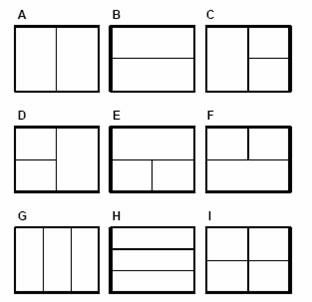
Deux fenêtres verticales (A) ou horizontales (B) ; trois fenêtres à gauche (C), à droite (D), en haut (E), en bas (F), verticales (G) ou horizontales (H) ; quatre fenêtres égales (I).
Le cadre d'une fenêtre est créé sur le calque courant. Créez un calque dédié (par exemple FENETRES) avant de créer les fenêtres, puis rendez-le non imprimable : les cadres restent visibles à l'écran mais ne s'impriment pas. Ne le gelez pas si vous voulez pouvoir sélectionner les fenêtres.
La commande FENETRES (ruban Vues › Fenêtres › Nommé) permet aussi d'insérer une configuration de fenêtres standard ou enregistrée.
Fenêtres non rectangulaires
FMULT propose aussi :
- Polygonale : dessinez le contour point par point, comme une polyligne (arcs possibles) ;
- Objet : transformez en fenêtre un objet fermé dessiné dans l'espace papier (cercle, polyligne fermée, ellipse…).
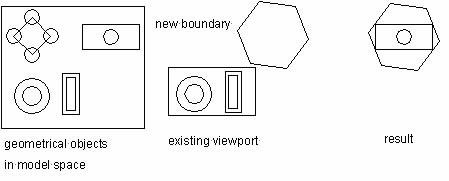
Pour changer le contour d'une fenêtre existante, utilisez FDELIM (ruban Vues › Fenêtres › Délimiter) : sélectionnez la fenêtre, puis un objet ou de nouveaux points.
Une fenêtre non rectangulaire se modifie avec ses poignées, comme une polyligne. Le dessin est coupé selon son contour, y compris lors des zooms et des panoramiques.
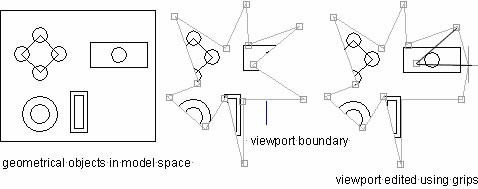
Si le calque du contour d'une fenêtre non rectangulaire est gelé, le contour n'est ni affiché ni utilisé pour couper la vue. S'il est seulement désactivé, la vue reste coupée.
Régler l'échelle d'une fenêtre
L'échelle d'une fenêtre est le rapport entre l'espace objet et l'espace papier. Par exemple, à 1:50, une unité de la feuille représente 50 unités du dessin.
1️⃣ Dans l'espace papier, sélectionnez le cadre de la fenêtre.
2️⃣ Ouvrez la palette Propriétés (Ctrl+1).
3️⃣ Dans Échelle standard, choisissez l'échelle (ou Personnalisée et saisissez un facteur).
Vous pouvez aussi utiliser la liste des échelles de la barre d'état, ou, dans la fenêtre active, ZOOM avec un facteur xp (par exemple 1/50xp).
Redimensionner le cadre d'une fenêtre (poignées ou ECHELLE) ne change pas l'échelle de la vue : seule la taille du cadre change.
Verrouiller l'échelle
Une fois l'échelle réglée, verrouillez l'affichage de la fenêtre (palette Propriétés › Affichage verrouillé › Oui). Vous pourrez alors travailler dans la fenêtre sans risquer de modifier son échelle ou son cadrage par un zoom. Les commandes de zoom et de panoramique s'appliquent alors à toute la feuille.
Propriétés d'une fenêtre
Comme tout objet, une fenêtre a un calque, une couleur, un type de ligne et une épaisseur, visibles dans la palette Propriétés.
Contrôler ce qu'affiche chaque fenêtre
Geler des calques dans une fenêtre
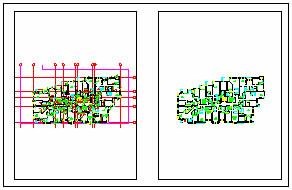
Vous pouvez geler un calque dans une fenêtre seulement : les objets de ce calque disparaissent de cette fenêtre, mais restent visibles dans les autres. Par exemple, n'afficher les cotes que dans une fenêtre de détail.
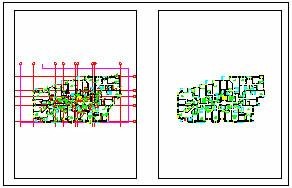
1️⃣ Double-cliquez dans la fenêtre pour l'activer.
2️⃣ Ouvrez le gestionnaire des calques.
3️⃣ Cliquez sur l'icône Geler dans la fenêtre courante (colonne Gel FP) du calque.
La colonne Gel nouvelle FP gèle un calque dans toutes les nouvelles fenêtres créées ensuite. Par exemple, gelez le calque COTATION dans les nouvelles fenêtres, puis dégelez-le seulement là où vous voulez afficher les cotes.
Quand vous mettez des cotes dans l'espace objet pour plusieurs fenêtres à des échelles différentes, créez un calque de cotes par fenêtre et gelez-le dans les autres. Ou utilisez des cotes annotatives. Voir Utiliser les styles de cote.
Activer ou désactiver une fenêtre
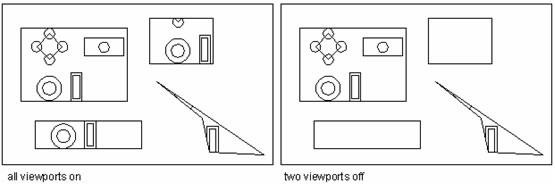
Une fenêtre désactivée n'affiche plus son contenu et ne s'imprime pas. C'est utile pour alléger l'affichage d'une présentation qui contient beaucoup de fenêtres.
1️⃣ Dans la présentation, lancez FMULT.
2️⃣ Choisissez Oui (activer) ou Non (désactiver).
3️⃣ Sélectionnez le cadre de la ou des fenêtres, puis appuyez sur Entrée.
Vous pouvez aussi utiliser la propriété Activé de la palette Propriétés.
Tramage
Le tramage imprime un objet avec moins d'encre : il apparaît plus clair, sans changer sa couleur. Il se règle dans l'éditeur de style de tracé, de 0 (invisible) à 100 (pas de tramage). C'est pratique pour imprimer un fond de plan en grisé.
Type de ligne dans les fenêtres
Avec la variable PSLTSCALE à 1 (valeur par défaut), les tirets des types de ligne ont la même longueur à l'impression dans toutes les fenêtres, quelle que soit leur échelle. Leur longueur se règle alors avec LTSCALE (échelle globale) et CELTSCALE (échelle de l'objet).
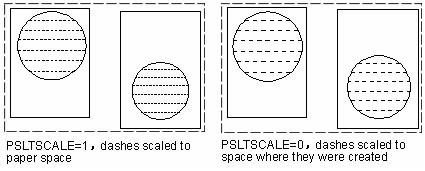
À gauche, PSLTSCALE = 1 : les tirets sont identiques dans les deux fenêtres. À droite, PSLTSCALE = 0 : les tirets suivent l'échelle de chaque vue.
Après avoir changé PSLTSCALE ou l'échelle d'une fenêtre, lancez REGNTOUT (alias RET) pour mettre à jour l'affichage de toutes les fenêtres.
Faire pivoter la vue d'une fenêtre
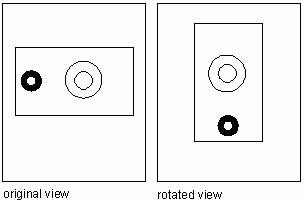
Pour faire pivoter la vue affichée dans une fenêtre (et non le cadre), faites pivoter le SCU dans la fenêtre active (SCU, option Z), puis lancez PLAN (option SCU courant). ROTATION ne fait pivoter que des objets, pas la vue.